
Linux服务器数据盘扩容
当通过控制台扩容了作为数据盘的云磁盘后,此时仅扩展了存储容量,还需进行云磁盘分区或文件系统的扩容。
注意事项
- 扩容文件系统操作不慎可能影响已有数据,因此强烈建议您在操作前手动创建快照或者创建备份来备份数据。
- 扩容文件系统需要重启实例,将导致一定时间的业务中断,建议您选择合适的时间谨慎操作。
- 需已经通过控制面板扩容磁盘,且该磁盘已经通过控制面板挂载到了云服务器。
- 本教程将自动把所有剩余空间都扩容到已有分区。
操作步骤
查看云磁盘分区情况
fdisk -l结果如下:
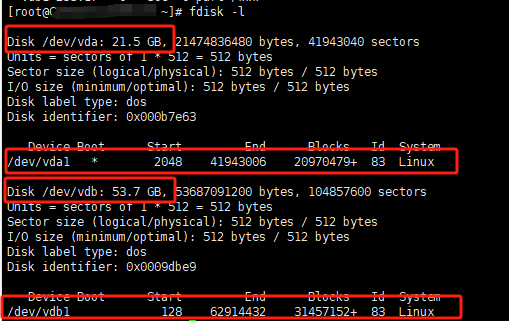
可以从图看出:
/dev/vda数据盘磁盘容量为 21.5GB,包含/dev/vda1分区/dev/vdb数据盘磁盘容量为 53.7GB,包含/dev/vdb1分区
确认已有分区的文件系统类型
df -TH结果如下:
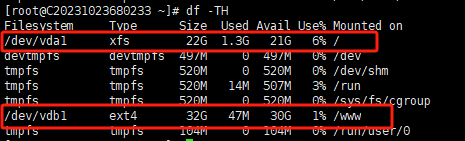
可以从图看出:
/dev/vda1分区容量为 22G,文件系统类型为 xfs,已挂载至 //dev/vdb1分区容量为 32G,文件系统类型为 ext4,已挂载至 /www
扩容分区表
执行以下命令,使用 growpart 工具扩容分区。
本文以扩容
/dev/vdb1分区为例,命令中/dev/vdb与1之间需要使用空格分隔:growpart /dev/vdb 1返回结果如下,表示分区扩容成功:

扩容文件系统
根据上文步骤 2 获取到的文件系统类型,执行对应的命令扩容文件系统:
ext 文件系统resize2fs /dev/vdb1xfs 文件系统xfs_growfs /dev/vdb1返回结果如下:

查看扩容结果
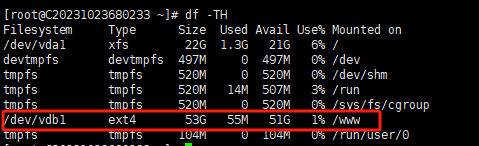
df -TH返回结果如下,则表示已扩容成功(/dev/vdb1 分区由 32G 扩容至 53G):
重启系统
reboot
系统盘(根分区)扩容
系统盘在控制台扩容后,根分区同样需要手动扩展(以 /dev/vda1 挂载在 / 为例):
# 1. 扩容根分区(/dev/vda 与 1 之间用空格分隔)
sudo growpart /dev/vda 1

# 2. 扩容文件系统
sudo resize2fs /dev/vda1     # ext4 文件系统
sudo xfs_growfs /            # xfs 文件系统(参数写挂载点)

# 3. 确认结果
df -TH /
在线操作无需重启
growpart 与文件系统扩容均支持在线执行,业务不中断;growpart 未安装的先执行 sudo dnf install cloud-utils-growpart(Debian/Ubuntu 一般已预装)。
根分区操作更需谨慎
根分区承载系统本身,操作前务必先在控制面板做快照或备份;growpart 报 NOCHANGE 时先用 lsblk 核对磁盘与分区编号。
扩容完成后检查
扩容完成后,检查数据完整性,观察服务器中业务是否正常运行;如果有异常,可以使用回滚快照或者还原备份的方式进行数据恢复。